Tips Multitasking dengan Fitur Picture-in-Picture di iPhone – Perkembangan teknologi smartphone membuat aktivitas sehari-hari semakin praktis. Salah satu fitur yang mendukung produktivitas pengguna iPhone adalah Picture-in-Picture (PiP). Fitur ini memungkinkan video tetap berjalan dalam jendela kecil di layar saat pengguna membuka aplikasi lain. Dengan demikian, Anda bisa menonton video, mengikuti rapat online, atau melakukan panggilan FaceTime sambil membalas pesan, membuka email, atau menjelajah internet.
Picture-in-Picture pertama kali diperkenalkan Apple untuk iPad, kemudian hadir di iPhone melalui pembaruan iOS. Sejak saat itu, fitur ini menjadi andalan bagi pengguna yang gemar multitasking. Baik untuk kebutuhan kerja, belajar, maupun hiburan, PiP memberikan fleksibilitas tanpa harus menutup aplikasi utama.
Meski terlihat sederhana, masih banyak pengguna yang belum memaksimalkan potensi fitur ini. Padahal, dengan pengaturan dan kebiasaan yang tepat, Picture-in-Picture bisa membantu meningkatkan efisiensi waktu dan kenyamanan dalam menggunakan iPhone.
Cara Mengaktifkan dan Menggunakan Picture-in-Picture dengan Optimal
Sebelum memanfaatkan fitur ini, pastikan iPhone Anda sudah menggunakan versi iOS yang mendukung Picture-in-Picture. Untuk mengeceknya, buka menu Pengaturan, lalu pilih Umum dan Pembaruan Perangkat Lunak. Jika tersedia pembaruan, sebaiknya lakukan update agar mendapatkan performa optimal.
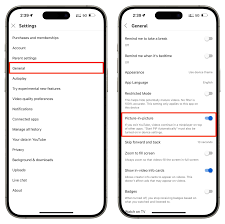
Setelah itu, aktifkan fitur PiP melalui Pengaturan > Umum > Picture in Picture, lalu pastikan opsi “Start PiP Automatically” dalam keadaan aktif. Dengan pengaturan ini, video akan otomatis masuk ke mode Picture-in-Picture saat Anda kembali ke layar utama.
Untuk menggunakan PiP, buka aplikasi yang mendukung pemutaran video seperti Safari, Apple TV, atau aplikasi streaming tertentu. Saat video sedang diputar, geser layar ke atas atau tekan tombol Home (pada model tertentu). Video akan mengecil dan melayang di sudut layar. Anda bisa memindahkan posisi jendela tersebut dengan menyeretnya ke sudut lain sesuai kenyamanan.
Ukuran jendela PiP juga dapat diatur. Cubit layar menggunakan dua jari untuk memperbesar atau memperkecil tampilan video. Jika ingin menyembunyikannya sementara, geser jendela ke sisi layar hingga sebagian tersembunyi. Untuk mengembalikannya, cukup ketuk bagian yang terlihat.
Agar multitasking lebih efektif, gunakan PiP saat mengikuti tutorial sambil mempraktikkan langkahnya di aplikasi lain. Misalnya, menonton panduan desain sambil membuka aplikasi editing, atau mengikuti kelas online sambil mencatat di aplikasi Notes. Dengan cara ini, Anda tidak perlu bolak-balik menutup dan membuka aplikasi.
Selain itu, manfaatkan fitur Split View pada iPad atau perpaduan PiP dengan App Switcher di iPhone untuk navigasi yang lebih cepat. Kombinasi ini membantu Anda berpindah aplikasi tanpa mengganggu video yang sedang diputar.
Strategi Multitasking agar Tetap Fokus dan Produktif
Meski fitur Picture-in-Picture memudahkan multitasking, pengguna tetap perlu bijak dalam mengelola perhatian. Terlalu banyak membuka aplikasi sekaligus bisa membuat fokus terpecah. Oleh karena itu, tentukan tujuan utama sebelum menggunakan PiP. Apakah untuk belajar, bekerja, atau sekadar hiburan ringan?
Jika digunakan untuk bekerja, pastikan notifikasi yang tidak penting dinonaktifkan sementara. Anda dapat mengaktifkan mode Fokus (Focus Mode) agar gangguan berkurang. Dengan begitu, video di PiP tetap berjalan tanpa interupsi notifikasi yang tidak relevan.
Untuk kegiatan belajar, gunakan earphone atau AirPods agar audio tetap jelas meski Anda membuka aplikasi lain. Hal ini penting terutama saat mengikuti webinar atau rapat virtual. Pastikan juga koneksi internet stabil agar video tidak tersendat.
Bagi yang gemar menonton konten hiburan sambil membalas pesan, atur ukuran jendela PiP agar tidak menutupi kolom teks. Posisi ideal biasanya di sudut atas atau bawah layar, tergantung aplikasi yang sedang digunakan. Penempatan yang tepat membantu Anda tetap nyaman membaca dan mengetik.
Manfaat lain dari PiP adalah untuk panggilan video FaceTime. Saat sedang melakukan panggilan, Anda bisa membuka aplikasi lain tanpa memutus koneksi. Fitur ini sangat membantu ketika perlu mengecek dokumen, kalender, atau catatan selama percakapan berlangsung.
Namun, penting untuk memahami batasan aplikasi. Tidak semua aplikasi pihak ketiga mendukung Picture-in-Picture. Jika fitur tidak berjalan, periksa pembaruan aplikasi di App Store atau cek pengaturan izin di menu Pengaturan.
Agar baterai tetap awet saat multitasking, perhatikan konsumsi daya. Menjalankan video sambil membuka aplikasi lain tentu membutuhkan energi lebih besar. Turunkan kecerahan layar dan aktifkan mode hemat daya jika diperlukan.
Terakhir, biasakan menutup jendela PiP jika sudah tidak digunakan. Ketuk jendela video lalu pilih ikon “X” untuk menutupnya. Langkah sederhana ini membantu menjaga performa perangkat tetap optimal.
Dengan pengelolaan yang tepat, Picture-in-Picture dapat menjadi alat produktivitas yang efektif. Fitur ini memungkinkan Anda memanfaatkan waktu secara lebih efisien tanpa harus memiliki dua perangkat sekaligus.
Kesimpulan
Fitur Picture-in-Picture di iPhone merupakan solusi praktis untuk multitasking yang lebih fleksibel. Dengan mengaktifkan pengaturan yang tepat dan memahami cara penggunaannya, Anda dapat menonton video, mengikuti rapat, atau melakukan panggilan sambil tetap menjalankan aplikasi lain.
Agar tetap produktif, gunakan PiP secara bijak dengan mengatur fokus, meminimalkan gangguan, serta memperhatikan konsumsi baterai. Jika dimanfaatkan dengan optimal, fitur ini bukan hanya sekadar pelengkap, melainkan alat penting untuk mendukung aktivitas harian yang lebih efisien dan nyaman.