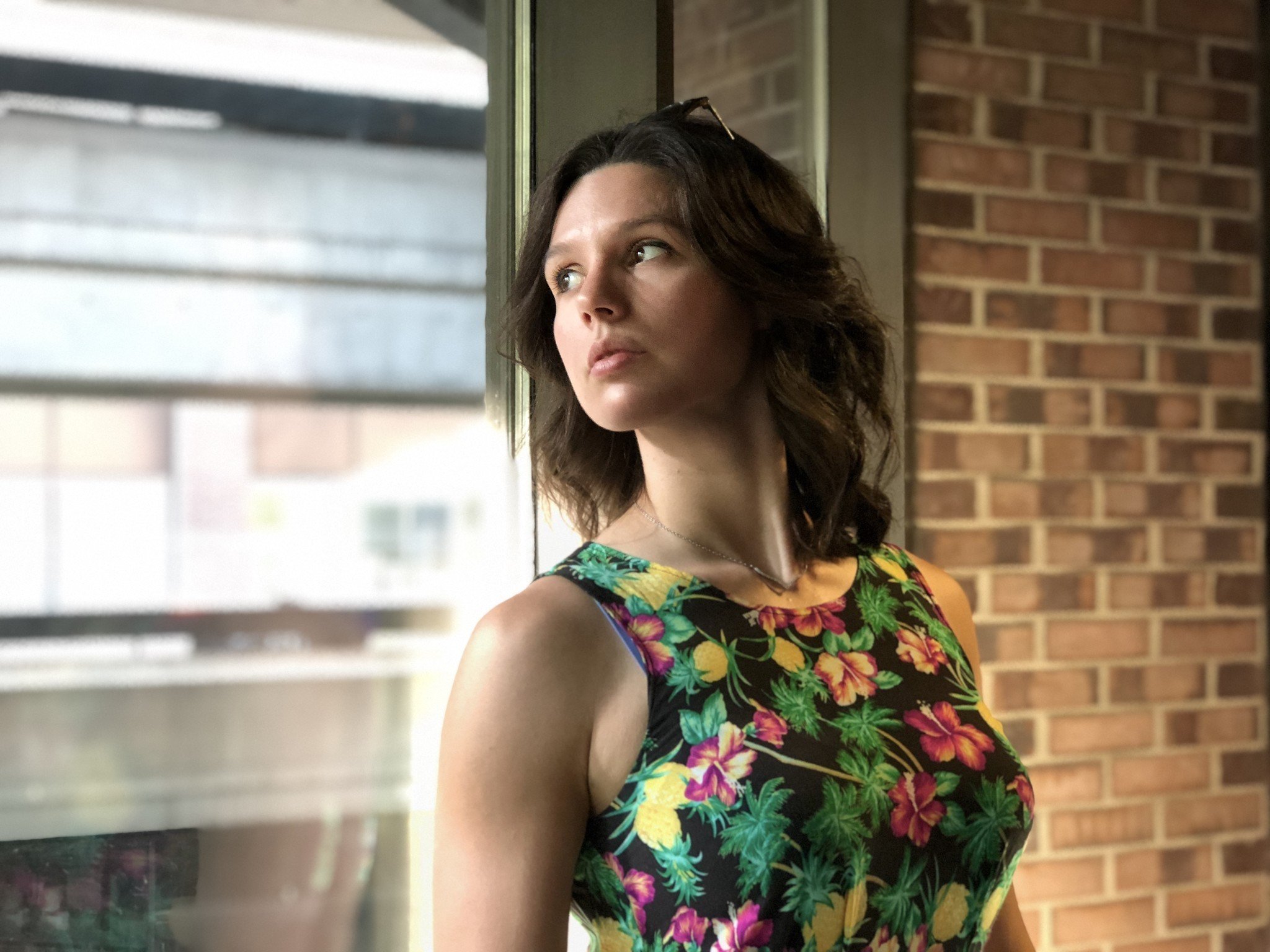
Menguasai Portrait Mode & Portrait Lighting di iPhone – Fotografi smartphone telah berkembang pesat, dan iPhone menjadi salah satu pionir dengan fitur kamera canggihnya. Dua fitur yang sangat populer adalah Portrait Mode dan Portrait Lighting. Fitur ini memungkinkan pengguna mengambil foto dengan efek bokeh profesional dan pencahayaan yang dramatis, sehingga hasil foto tampak seperti diambil oleh fotografer profesional. Artikel ini akan membahas secara mendetail bagaimana menguasai kedua fitur ini, tips penggunaan, serta strategi untuk mendapatkan hasil terbaik.
Heading 2: Memahami Portrait Mode di iPhone
Portrait Mode adalah fitur yang memungkinkan pengguna memfokuskan subjek utama dalam foto sementara latar belakang dibuat buram (bokeh). Fitur ini sangat berguna untuk memotret orang, hewan peliharaan, atau objek tertentu, sehingga subjek tampak lebih menonjol.
-
Cara Menggunakan Portrait Mode
-
Buka aplikasi Kamera dan pilih mode “Portrait”.
-
Arahkan kamera ke subjek, pastikan jarak subjek sekitar 0,5 hingga 2,5 meter (tergantung model iPhone).
-
Kamera akan mendeteksi wajah atau objek utama secara otomatis dan menyesuaikan fokus.
-
Ketuk tombol shutter untuk mengambil foto.
-
-
Tips Mengambil Foto Portrait yang Baik
-
Pilih subjek yang kontras dengan latar belakang untuk efek bokeh lebih jelas.
-
Gunakan cahaya alami jika memungkinkan, misalnya cahaya dari jendela atau matahari pagi/sore.
-
Pastikan subjek tetap diam agar fokus tetap tajam.
-
Hindari latar belakang yang terlalu ramai karena dapat mengurangi efek bokeh.
-
-
Keunggulan Portrait Mode
-
Memberikan efek depth-of-field yang menyerupai kamera profesional.
-
Membuat subjek lebih menonjol tanpa harus menggunakan perangkat tambahan.
-
Dapat digunakan untuk foto potret, produk, atau objek kreatif lainnya.
-
Heading 2: Menguasai Portrait Lighting
Selain efek bokeh, iPhone menawarkan Portrait Lighting, yang menambahkan efek pencahayaan dramatis pada foto portrait. Fitur ini memungkinkan pengguna menyesuaikan pencahayaan seperti studio profesional, sehingga foto terlihat lebih artistik.
-
Jenis Efek Portrait Lighting
-
Natural Light: Pencahayaan standar, menampilkan subjek secara alami.
-
Studio Light: Mencerahkan wajah subjek dengan efek pencahayaan studio.
-
Contour Light: Menambahkan bayangan dan highlight untuk efek dramatis pada wajah.
-
Stage Light: Menonjolkan subjek dengan latar belakang gelap, seperti panggung.
-
Stage Light Mono: Versi hitam putih dari Stage Light, untuk efek klasik.
-
High-Key Light Mono: Latar belakang putih dengan subjek tetap berwarna hitam putih, memberikan kesan modern.
-
-
Cara Menggunakan Portrait Lighting
-
Setelah mengambil foto Portrait, ketuk tombol edit di aplikasi Foto.
-
Pilih ikon efek Portrait Lighting dan geser untuk memilih efek yang diinginkan.
-
Sesuaikan intensitas efek untuk mendapatkan pencahayaan optimal.
-
-
Tips Menghasilkan Foto dengan Portrait Lighting yang Menarik
-
Gunakan cahaya alami sebagai sumber utama dan biarkan efek Portrait Lighting menambah dimensi.
-
Pilih efek sesuai mood atau tema foto; misalnya Stage Light untuk foto dramatis, Natural Light untuk foto kasual.
-
Eksperimen dengan intensitas efek agar hasil foto tidak terlalu berlebihan.
-
Gabungkan Portrait Mode dan Portrait Lighting untuk mendapatkan foto yang tajam dengan pencahayaan profesional.
-
Kesimpulan
Menguasai Portrait Mode dan Portrait Lighting di iPhone memungkinkan setiap pengguna untuk mengambil foto yang tampak profesional tanpa perlu peralatan mahal. Dengan memahami posisi subjek, jarak, pencahayaan, dan efek yang tersedia, Anda dapat menciptakan foto potret yang menonjol, dramatis, atau artistik sesuai keinginan. Latihan rutin dan eksperimen dengan berbagai efek akan membantu meningkatkan kreativitas dalam fotografi smartphone. Fitur ini menjadikan iPhone sebagai alat fotografi yang fleksibel, mudah digunakan, dan mampu menghasilkan karya visual yang memukau.