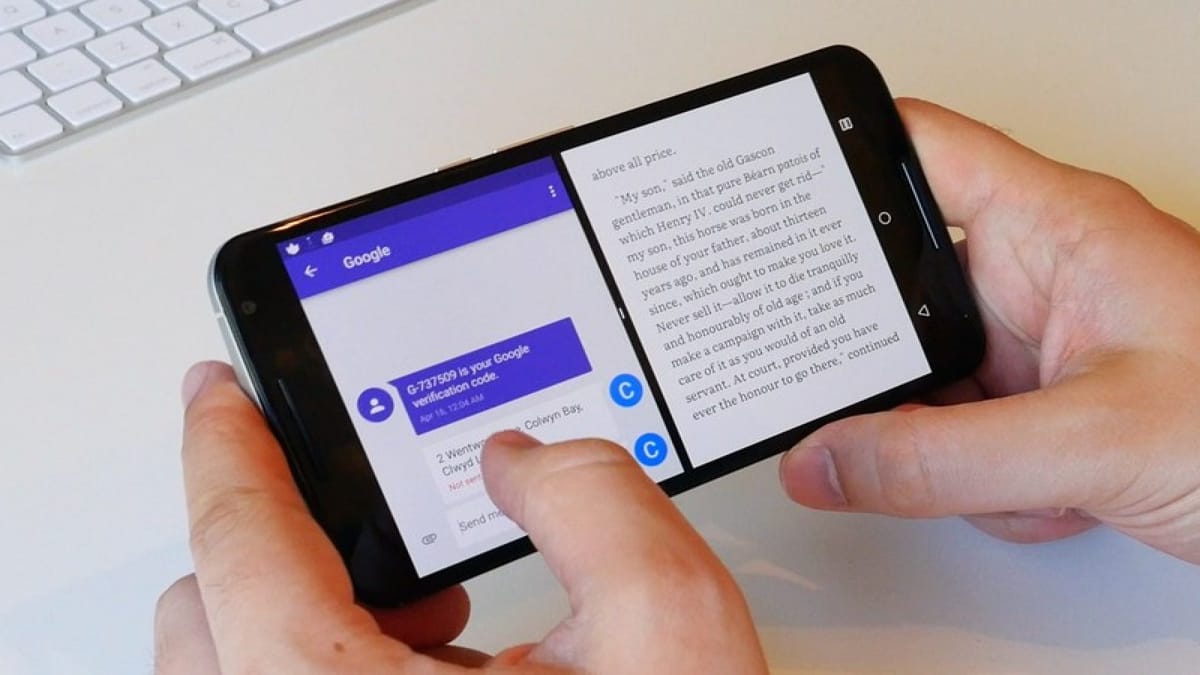
Maksimalkan Multitasking dengan Fitur Split Screen Android – Perangkat Android terus berkembang untuk mendukung produktivitas penggunanya, salah satunya melalui fitur Split Screen. Fitur ini memungkinkan pengguna menjalankan dua aplikasi secara bersamaan pada satu layar, sehingga memudahkan multitasking dan efisiensi waktu. Dari membalas pesan sambil menonton video hingga mengakses dokumen sambil browsing, Split Screen meningkatkan fleksibilitas penggunaan smartphone atau tablet. Artikel ini akan membahas cara menggunakan fitur Split Screen, manfaatnya, aplikasi yang kompatibel, serta tips memaksimalkan pengalaman multitasking di Android.
Cara Mengaktifkan Fitur Split Screen
Mengaktifkan Split Screen di Android cukup mudah, namun bisa sedikit berbeda tergantung versi sistem operasi dan tipe perangkat. Secara umum, langkah-langkahnya adalah:
-
Buka Aplikasi yang Ingin Digunakan
Pilih salah satu aplikasi yang ingin dijalankan dalam mode Split Screen. Pastikan aplikasi tersebut mendukung fitur ini, karena beberapa aplikasi tertentu mungkin tidak kompatibel. -
Akses Recent Apps (Aplikasi Terbaru)
Tekan tombol Recent Apps atau geser layar sesuai navigasi perangkat untuk menampilkan aplikasi yang baru dibuka. -
Pilih Opsi Split Screen
Pada banyak perangkat Android, ikon Split Screen muncul di bagian atas atau samping jendela aplikasi. Ketuk ikon tersebut untuk mengaktifkan mode layar ganda. -
Pilih Aplikasi Kedua
Setelah aplikasi pertama berada di setengah layar, pilih aplikasi kedua dari Recent Apps atau menu aplikasi untuk menempati setengah layar lainnya. -
Atur Ukuran Layar
Anda dapat menyesuaikan ukuran masing-masing aplikasi dengan menggeser garis pembatas di tengah layar sesuai kebutuhan.
Dengan langkah-langkah ini, pengguna dapat menjalankan dua aplikasi sekaligus, meningkatkan efisiensi penggunaan perangkat Android dalam berbagai aktivitas sehari-hari.
Manfaat Fitur Split Screen
Fitur Split Screen menawarkan berbagai manfaat bagi pengguna Android, terutama bagi mereka yang sering multitasking.
-
Produktivitas yang Lebih Tinggi
Dengan Split Screen, pengguna dapat mengakses dua aplikasi sekaligus, misalnya membuka email sambil menulis catatan atau membalas chat sambil menonton dokumen presentasi. Hal ini menghemat waktu dan meningkatkan produktivitas. -
Kemudahan dalam Komunikasi
Pengguna dapat berkomunikasi melalui aplikasi pesan atau video call sambil melakukan aktivitas lain, seperti browsing, menonton video, atau membaca dokumen. Hal ini membuat koordinasi dan komunikasi lebih efisien. -
Pengalaman Hiburan yang Lebih Fleksibel
Split Screen memungkinkan pengguna menonton video atau streaming musik sambil membuka media sosial, forum, atau catatan. Dengan demikian, hiburan dan pekerjaan dapat berjalan bersamaan tanpa mengganggu satu sama lain. -
Mendukung Aktivitas Profesional
Bagi pekerja atau mahasiswa, fitur ini mempermudah akses dokumen, spreadsheet, dan aplikasi perkantoran secara bersamaan. Hal ini penting untuk menyelesaikan tugas dengan cepat dan efisien.
Aplikasi yang Kompatibel dengan Split Screen
Sebagian besar aplikasi populer mendukung fitur Split Screen, seperti:
-
WhatsApp atau Telegram untuk berkomunikasi.
-
Google Chrome atau browser lain untuk browsing.
-
YouTube atau platform streaming untuk hiburan.
-
Google Docs, Sheets, dan Slides untuk pekerjaan atau studi.
-
Aplikasi catatan seperti Evernote atau Google Keep.
Namun, beberapa aplikasi tertentu, terutama yang membutuhkan layar penuh atau dirancang khusus untuk gaming, mungkin tidak mendukung Split Screen. Sebaiknya periksa kompatibilitas sebelum mengandalkan fitur ini untuk multitasking.
Tips Memaksimalkan Penggunaan Split Screen
-
Pilih Aplikasi yang Tepat
Gunakan aplikasi yang mendukung multitasking agar pengalaman lebih lancar dan tidak terganggu oleh crash atau lag. -
Sesuaikan Ukuran Layar
Atur ukuran masing-masing aplikasi sesuai kebutuhan. Misalnya, berikan ruang lebih untuk aplikasi yang membutuhkan interaksi lebih banyak. -
Gunakan Mode Lanskap
Mode lanskap sering kali lebih nyaman untuk Split Screen karena layar lebih lebar, sehingga aplikasi tampil lebih proporsional dan mudah diakses. -
Hindari Aplikasi Berat Bersamaan
Menjalankan dua aplikasi berat sekaligus bisa menyebabkan perangkat menjadi lambat atau panas. Pilih kombinasi aplikasi ringan untuk pengalaman multitasking yang lebih lancar. -
Manfaatkan Shortcut dan Gestur
Beberapa perangkat Android menyediakan shortcut atau gestur khusus untuk mengaktifkan Split Screen lebih cepat, meningkatkan efisiensi penggunaan.
Kesimpulan
Fitur Split Screen di Android adalah alat multitasking yang sangat berguna untuk meningkatkan produktivitas dan efisiensi. Dengan kemampuan menjalankan dua aplikasi sekaligus, pengguna dapat berkomunikasi, bekerja, dan menikmati hiburan secara bersamaan tanpa harus berganti aplikasi terus-menerus.
Dengan pemahaman cara mengaktifkan, memilih aplikasi yang kompatibel, dan tips penggunaan yang tepat, pengalaman multitasking di perangkat Android menjadi lebih optimal. Fitur ini tidak hanya mempermudah kehidupan sehari-hari, tetapi juga mendukung produktivitas profesional dan hiburan yang fleksibel. Menguasai fitur Split Screen berarti memaksimalkan potensi perangkat Android untuk kebutuhan modern yang serba cepat dan dinamis.