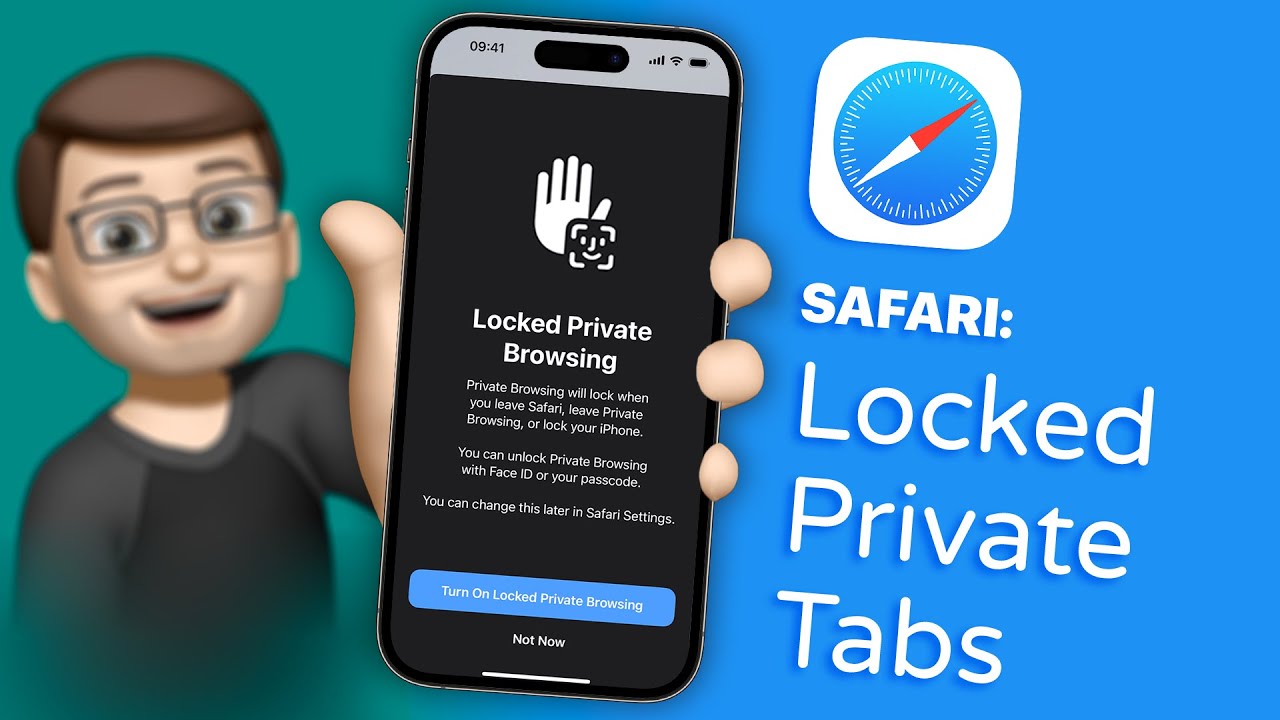
Cara Mengunci Tab Private Browsing di Safari Menggunakan Face ID – Privasi menjadi salah satu aspek terpenting dalam penggunaan smartphone saat ini. Banyak pengguna iPhone memanfaatkan fitur Private Browsing di Safari untuk menjelajah internet tanpa menyimpan riwayat pencarian, cookie, atau data situs web. Namun, meskipun mode Private sudah lebih aman dibandingkan mode biasa, tetap ada risiko jika seseorang meminjam atau membuka ponsel Anda tanpa izin.
Apple menghadirkan fitur tambahan yang memungkinkan pengguna mengunci tab Private Browsing di Safari menggunakan Face ID. Dengan fitur ini, tab Private tidak bisa langsung diakses begitu saja, melainkan membutuhkan autentikasi biometrik terlebih dahulu. Hal ini tentu memberikan lapisan keamanan ekstra bagi pengguna yang ingin menjaga kerahasiaan aktivitas browsing mereka.
Artikel ini akan membahas secara lengkap cara mengunci tab Private Browsing di Safari menggunakan Face ID, termasuk pengaturan yang perlu diaktifkan dan tips agar fitur berjalan optimal.
Mengaktifkan Kunci Face ID untuk Private Browsing di Safari
Sebelum menggunakan fitur ini, pastikan perangkat Anda sudah memenuhi beberapa syarat berikut:
- Menggunakan iPhone dengan Face ID (iPhone X atau model yang lebih baru).
- Sistem operasi iOS sudah diperbarui ke versi terbaru (minimal iOS 17 atau versi yang mendukung fitur ini).
- Face ID sudah diaktifkan dan berfungsi dengan baik.
Jika semua syarat terpenuhi, berikut langkah-langkah untuk mengunci tab Private Browsing di Safari:
1. Buka Pengaturan (Settings)
Masuk ke aplikasi Settings di iPhone Anda.
2. Gulir ke Safari
Cari dan pilih menu Safari untuk masuk ke pengaturan browser bawaan Apple tersebut.
3. Aktifkan Opsi “Require Face ID to Unlock Private Browsing”
Di dalam menu Safari, cari opsi yang bertuliskan Require Face ID to Unlock Private Browsing atau dalam bahasa Indonesia biasanya berbunyi Minta Face ID untuk Membuka Private Browsing.
Aktifkan toggle tersebut hingga berubah menjadi hijau.
4. Uji Coba Fitur
Setelah diaktifkan, buka aplikasi Safari lalu masuk ke mode Private dengan mengetuk ikon tab di pojok kanan bawah dan memilih opsi Private.
Sekarang, ketika Anda menutup Safari atau berpindah aplikasi, tab Private akan otomatis terkunci. Saat ingin membukanya kembali, Safari akan meminta autentikasi Face ID sebelum menampilkan isi tab tersebut.
Fitur ini bekerja secara otomatis dan tidak memerlukan aplikasi tambahan. Setiap kali Safari mendeteksi bahwa sesi Private tidak aktif atau Anda keluar dari aplikasi, sistem akan mengunci aksesnya.
Keunggulan dan Tips Mengoptimalkan Keamanan Private Browsing
Mengunci tab Private dengan Face ID memberikan beberapa keuntungan penting:
1. Perlindungan Ganda untuk Privasi
Mode Private memang tidak menyimpan riwayat pencarian, tetapi tanpa penguncian biometrik, orang lain tetap bisa membuka tab yang sedang aktif. Dengan Face ID, akses menjadi lebih terbatas.
2. Aman Saat Ponsel Dipinjam
Sering kali kita meminjamkan ponsel kepada teman atau keluarga untuk melihat foto atau menggunakan aplikasi tertentu. Dengan fitur ini, mereka tidak bisa membuka tab Private tanpa izin Anda.
3. Integrasi Langsung dengan Sistem iOS
Karena fitur ini merupakan bagian dari sistem Apple, performanya stabil dan responsif. Face ID biasanya memindai wajah dalam hitungan detik, sehingga tidak mengganggu kenyamanan penggunaan.
Agar fitur ini berjalan optimal, berikut beberapa tips tambahan:
Pastikan Face ID Terdaftar dengan Baik
Jika Face ID sering gagal mengenali wajah, buka kembali Settings > Face ID & Passcode lalu pastikan data wajah sudah direkam dengan benar. Anda juga bisa menambahkan tampilan alternatif (Alternate Appearance) jika sering menggunakan kacamata atau masker tertentu.
Perbarui iOS Secara Berkala
Apple rutin menghadirkan pembaruan sistem untuk meningkatkan keamanan. Pastikan iPhone selalu menggunakan versi iOS terbaru agar fitur penguncian Private Browsing tetap berfungsi maksimal.
Gunakan Kode Sandi yang Kuat
Jika Face ID gagal, sistem biasanya meminta kode sandi sebagai alternatif. Oleh karena itu, gunakan kode sandi yang sulit ditebak dan hindari kombinasi sederhana seperti 123456 atau tanggal lahir.
Pahami Batasan Private Browsing
Perlu diketahui bahwa Private Browsing hanya mencegah penyimpanan riwayat di perangkat. Aktivitas Anda tetap bisa terlihat oleh penyedia jaringan internet (ISP) atau administrator jaringan jika menggunakan Wi-Fi publik. Jadi, untuk keamanan ekstra saat mengakses data sensitif, pertimbangkan menggunakan jaringan pribadi yang aman.
Selain itu, Safari juga memiliki fitur tambahan seperti Hide IP Address from Trackers dan Prevent Cross-Site Tracking yang bisa diaktifkan melalui menu pengaturan Safari. Mengombinasikan fitur-fitur ini dengan penguncian Face ID akan meningkatkan perlindungan privasi secara menyeluruh.
Bagi pengguna yang sering mengakses akun penting, dokumen pribadi, atau informasi sensitif melalui browser, fitur penguncian Private Browsing ini sangat direkomendasikan. Apple memang semakin serius menghadirkan sistem keamanan yang terintegrasi dan mudah digunakan tanpa perlu aplikasi pihak ketiga.
Dengan kemudahan ini, pengguna tidak perlu lagi khawatir ketika meninggalkan ponsel sebentar atau saat seseorang mencoba membuka Safari. Setiap akses ke tab Private akan selalu membutuhkan verifikasi biometrik.
Kesimpulan
Cara mengunci tab Private Browsing di Safari menggunakan Face ID sangatlah mudah dan praktis. Cukup dengan mengaktifkan opsi “Require Face ID to Unlock Private Browsing” di pengaturan Safari, pengguna sudah mendapatkan perlindungan tambahan untuk menjaga privasi aktivitas browsing. Fitur ini memberikan keamanan ganda, terutama saat ponsel dipinjam orang lain atau tidak sengaja diakses tanpa izin. Dengan memastikan Face ID berfungsi optimal dan sistem iOS selalu diperbarui, pengalaman menjelajah internet pun menjadi lebih aman dan nyaman.